
Z naszych kont: Na telefonie przycisk „dalej” w naszej rejestracji był ok. 3600 px pod górą ekranu i 3 z 5 osób odpadło w połowie przewijania. Ludzie weszli, zaczęli wypełniać i chcieli przejść dalej. Nie znaleźli, gdzie kliknąć. Ruch był, ale strona go nie obsłużyła.
Przycisk przyklejony do dołu ekranu to naprawił. Nie ruszaliśmy tekstów, kolorów ani oferty. Zmieniliśmy jedno miejsce: tam, gdzie kciuk szuka następnego kroku. Od tamtej pory każdą stronę pod kampanię sprawdzamy najpierw na telefonie, a dopiero potem na monitorze.
Landing page pod Google Ads dla firmy usługowej przygotowuje się w 8 krokach. Jedna strona obsługuje jedną usługę. Nagłówek powtarza frazę, za którą płacisz. Numer telefonu jest klikalny i widoczny bez przewijania. Formularz ma 3 pola. Opinie mają imię i miejscowość. Obszar działania jest wymieniony z nazwy. Strona ładuje się na telefonie w 2-3 sekundy. Przed startem całość przechodzi test na prawdziwym telefonie. Animacje, historia firmy i galeria 40 zdjęć to dodatki, które częściej przeszkadzają, niż pomagają.
Zarabiamy na prowadzeniu kampanii w Google i Mecie, więc mamy interes w tym, żeby kliknięcia zamieniały się w zgłoszenia. Tylko w ostatnich 12 miesiącach dostarczyliśmy klientom 65316 leadów i każdy z nich przeszedł przez jakąś stronę albo formularz. Mówimy to wprost: budżet najczęściej przepala nie reklama, tylko strona, na którą reklama prowadzi.
Krok 1: Jedna strona obsługuje jedną usługę
Strona główna nie jest landing page'em. Ma menu z 8 zakładkami, slider z trzema hasłami i sekcję „o nas”. Klient, który wpisał „naprawa pieca gazowego”, ma trafić na stronę o naprawie pieców gazowych. Nie na stronę firmy, która robi też klimatyzację, rekuperację i fotowoltaikę.
Jak to ustawić:
- Wypisz grupy reklam z kampanii. Każda grupa to jedna usługa, np. „naprawa pieca”, „montaż pieca”, „przegląd pieca”.
- Dla każdej grupy przygotuj osobną stronę albo osobną wersję tej samej strony z innym nagłówkiem i innym pierwszym akapitem.
- W reklamie ustaw końcowy URL na tę konkretną stronę, nie na domenę główną.
- Z landing page'a usuń menu albo zostaw w nim maksymalnie logo i numer telefonu. Każdy link, który wyprowadza ze strony, to szansa, że klient już nie wróci.
Jeśli masz 2 usługi i mały budżet, wystarczą 2 strony. Nie rób 15 podstron na zapas.
Krok 2: Nagłówek powtarza frazę, za którą płacisz
Klient po kliknięciu reklamy ma w ciągu sekundy zobaczyć, że trafił tam, gdzie chciał. Najprostszy sposób: nagłówek H1 zawiera tę samą usługę i to samo miasto, które były w wyszukiwaniu. Google też ocenia dopasowanie strony do reklamy i słowa kluczowego, a to wpływa na cenę kliknięcia.
Pod nagłówkiem dodaj jedno zdanie, które odpowiada na pytanie „co się stanie, jak zadzwonię”. Termin, przedział ceny albo zakres usługi. Bez „profesjonalizmu” i „wieloletniego doświadczenia”, bo każdy konkurent ma to samo.
| Fraza w Google | Słaby nagłówek | Dobry nagłówek (przykład) |
|---|---|---|
| hydraulik Gdańsk | Witamy na naszej stronie | Hydraulik w Gdańsku. Przyjazd tego samego dnia |
| wymiana dachu cena | Profesjonalne usługi dekarskie | Wymiana dachu: wycena po oględzinach w 3 dni |
| biuro rachunkowe dla jdg | Kompleksowa obsługa firm | Księgowość dla JDG od 250 zł netto miesięcznie |
| naprawa pralki Poznań | Serwis AGD od 1998 roku | Naprawa pralek w Poznaniu. Dojazd 0 zł przy naprawie |
Terminy i ceny w tabeli to przykłady. Wpisz tylko to, co Twoja firma naprawdę dotrzyma. Obietnica „tego samego dnia”, której nie spełniasz, kosztuje więcej niż słabszy nagłówek.
Nagłówek nie uratuje strony, jeśli kampania kupuje złe frazy. Zanim go napiszesz, sprawdź, jak dobrać słowa kluczowe w Google Ads dla firmy usługowej, żeby nie płacić za ciekawskich.
Krok 3: Numer telefonu jest klikalny i widoczny bez przewijania
W usługach lokalnych duża część klientów woli zadzwonić niż wypełniać formularz. Numer ma być w nagłówku strony, przyklejony do góry ekranu przy przewijaniu, i ma działać jako link.
Ustawienia:
- Kod:
<a href="tel:+48XXXXXXXXX">. Numer z kierunkowym +48, bez spacji w samym linku. - Obok numeru napisz godziny, w których ktoś odbiera, np. „pn-pt 8:00-18:00”.
- Kliknięcie w numer ustaw jako konwersję w Google Ads (przez Google Tag Manager albo tag Google). Bez tego kampania optymalizuje się tylko pod formularz i nie widzi połowy zgłoszeń.
- Jeśli telefon dzwoni, a reklama pokazuje 0 konwersji, problem jest w pomiarze, nie w reklamie. Szerzej piszemy o tym w tekście o tym, dlaczego reklama w Google wydaje budżet, a telefon w firmie nie dzwoni.
Z naszych kont: Z 4 060 leadów z formularzy Meta zebranych w 90 dniach do 15.11.2026 na kontach, które prowadzimy, najwięcej przyszło w niedzielę (18,8%), najmniej w sobotę (13,0%), a sobota i niedziela razem dały 32% zgłoszeń. To dane z Mety, nie z Google, ale wniosek dla strony jest ten sam: ludzie szukają wykonawcy wtedy, kiedy mają czas, a nie wtedy, kiedy firma ma otwarte. Jeśli numer odbiera tylko w dni robocze, formularz musi łapać resztę. Pod formularzem napisz wprost: „Zgłoszenia z weekendu oddzwaniamy w poniedziałek do 10:00”. Co zrobić z zapytaniami poza godzinami pracy, opisaliśmy w tekście o tym, dlaczego zapytania z Google Ads przychodzą, gdy w firmie nikt nie odbiera.
Krok 4: Formularz ma 3 pola i przycisk, który widać
Każde dodatkowe pole to powód, żeby przerwać. Na start wystarczą:
- Imię.
- Numer telefonu.
- Miejscowość albo kod pocztowy.
Czwarte pole dodaj tylko wtedy, gdy bez niego nie da się przygotować rozmowy, np. lista rozwijana „rodzaj usługi” przy 3-4 usługach. Pole „opisz swój problem” zostaw jako nieobowiązkowe. E-mail jest zbędny, jeśli i tak dzwonisz.
Przycisk wysyłki opisz tym, co klient dostaje: „Zamów wycenę”, „Umów przegląd”. Nie „Wyślij”. Na telefonie przycisk ma być przyklejony do dołu ekranu albo formularz ma być na tyle krótki, że przycisk widać bez przewijania. To dokładnie ta zmiana, która u nas zatrzymała odpływ 3 z 5 osób.
Po wysłaniu przekieruj na osobną stronę z podziękowaniem (np. /dziekujemy/). Wejście na nią ustaw jako konwersję. Dzięki temu Google liczy wysłane formularze, a nie kliknięcia w przycisk.
Ile to zmienia w pieniądzach, pokazuje rachunek. Przykład: budżet 3000 zł miesięcznie, średnia cena kliknięcia 5 zł, czyli 600 kliknięć.
| Wariant strony (przykład) | Odsetek kliknięć kończących się zgłoszeniem | Zgłoszenia | Koszt jednego zgłoszenia |
|---|---|---|---|
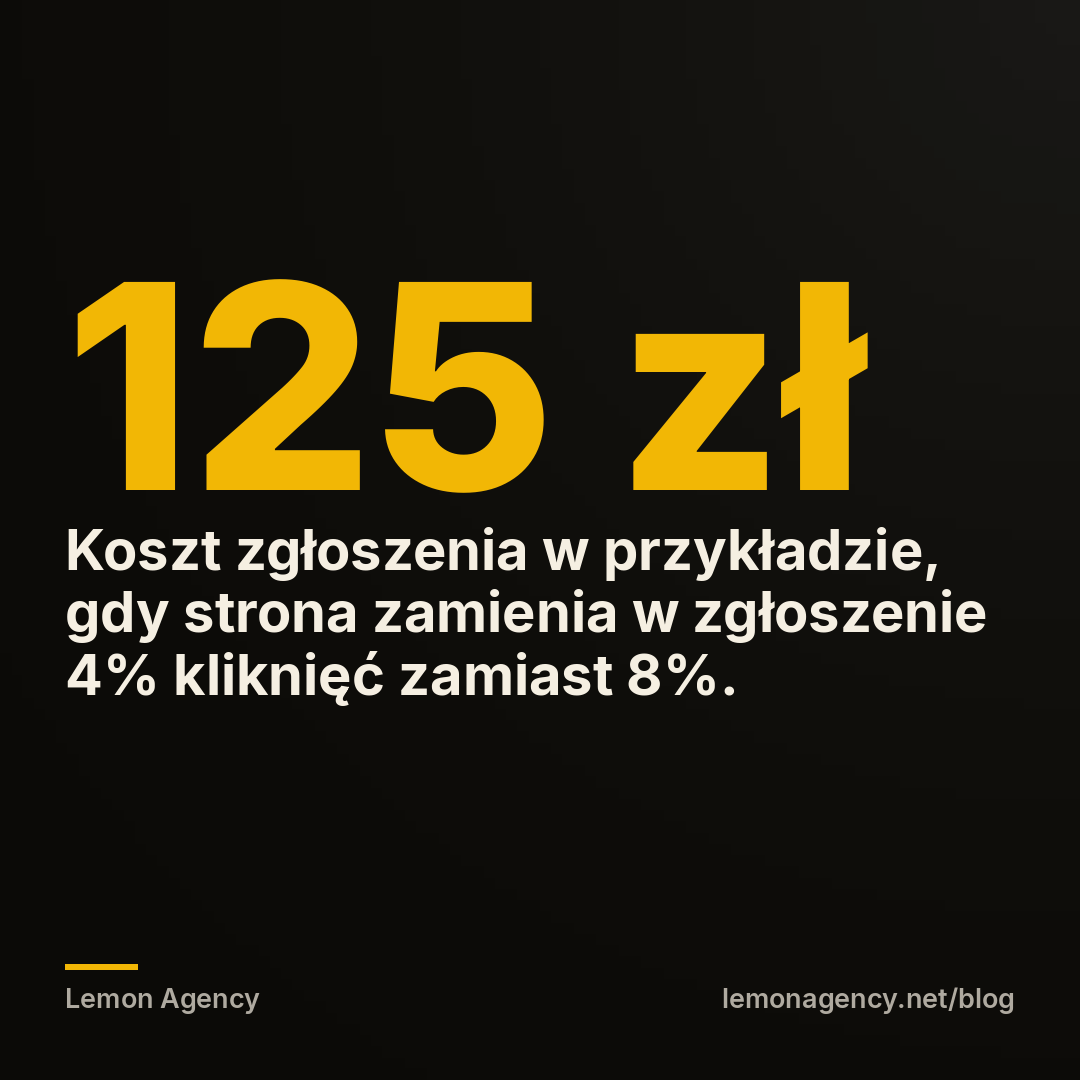
| Strona główna, formularz z 7 polami | 4% | 24 | 125 zł |
| Landing page, 3 pola, przycisk na dole ekranu | 8% | 48 | 62,50 zł |
Ten sam budżet, te same reklamy, dwa razy więcej zgłoszeń. Dla punktu odniesienia: na naszym koncie Meta lead w branży remonty i budowlanka kosztuje 80 zł, w usługach B2B 117 zł. To inna platforma i inny mechanizm, ale pokazuje skalę: strona, która podwaja koszt zgłoszenia, potrafi zjeść całą przewagę kampanii.
Krok 5: Opinie mają imię, miejscowość i konkret
Opinia „Polecam, pełen profesjonalizm!” bez podpisu nie przekonuje nikogo. Wygląda na napisaną przez właściciela, nawet jeśli nią nie jest.
Jak to zrobić dobrze:
- Wstaw 3-5 opinii, najlepiej przeniesionych z Profilu Firmy w Google, z liczbą gwiazdek i datą.
- Każda opinia ma imię (może być z inicjałem nazwiska), miejscowość i jedną konkretną rzecz: co zrobiono, w ile dni, co poszło dobrze.
- Obok opinii pokaż 3-6 zdjęć z realizacji z podpisem typu „wymiana instalacji, Pruszcz Gdański”. Zdjęcia ze stocków odpadają.
- Opinie stawiaj pod formularzem albo między nagłówkiem a formularzem. Nie na samym dole, gdzie dociera mało kto.
Nie dopisuj opinii, których nie masz. Jeśli firma jest nowa, zamiast opinii pokaż zdjęcia realizacji i liczby, które możesz udowodnić, np. liczbę zrealizowanych zleceń z ostatniego roku.
Krok 6: Obszar działania jest wymieniony z nazwy
Klient z miejscowości 30 km od Twojej siedziby chce wiedzieć, czy do niego przyjedziesz. Jeśli strona tego nie mówi, zadzwoni zapytać albo zamknie kartę.
Ustawienia:
- Wypisz miasta i gminy, w których pracujesz. Konkretne nazwy, nie „województwo i okolice”.
- Dodaj promień i warunek, np. „do 40 km od Torunia bez opłaty za dojazd, dalej 2 zł za km” (przykład).
- Napisz też, gdzie nie jeździsz. To odsiewa zgłoszenia, które i tak skończyłyby się odmową.
- Lista na stronie ma być zgodna z kierowaniem geograficznym w kampanii. Jeśli kampania pokazuje reklamy w promieniu 60 km, a strona mówi o 30 km, płacisz za kliknięcia ludzi, których nie obsłużysz.
Krok 7: Strona ładuje się na telefonie w 2-3 sekundy
Na telefonie klient nie czeka. Zalecamy cel: nagłówek, telefon i formularz widoczne w 2-3 sekundy na zwykłym zasięgu komórkowym.
Jak to sprawdzić i poprawić:
- Wpisz adres strony w PageSpeed Insights i patrz na wynik „Komórka”, nie „Komputer”.
- Zdjęcia zapisz w formacie WebP i zmniejsz do szerokości ekranu telefonu.
- Usuń slider w nagłówku. Ładuje kilka dużych zdjęć, a klient i tak widzi jedno.
- Sprawdź wtyczki: czat, mapy, liczniki odwiedzin, piksele narzędzi, z których nikt nie korzysta. Każda dokłada ładowania.
- Mapę Google zastąp listą miejscowości z kroku 6 albo zwykłym obrazkiem mapy.
Jeśli strona stoi na WordPressie z rozbudowanym motywem i 30 wtyczkami, często szybciej jest postawić osobny, prosty landing page niż odchudzać całość.
Krok 8: Test na prawdziwym telefonie przed pierwszą złotówką
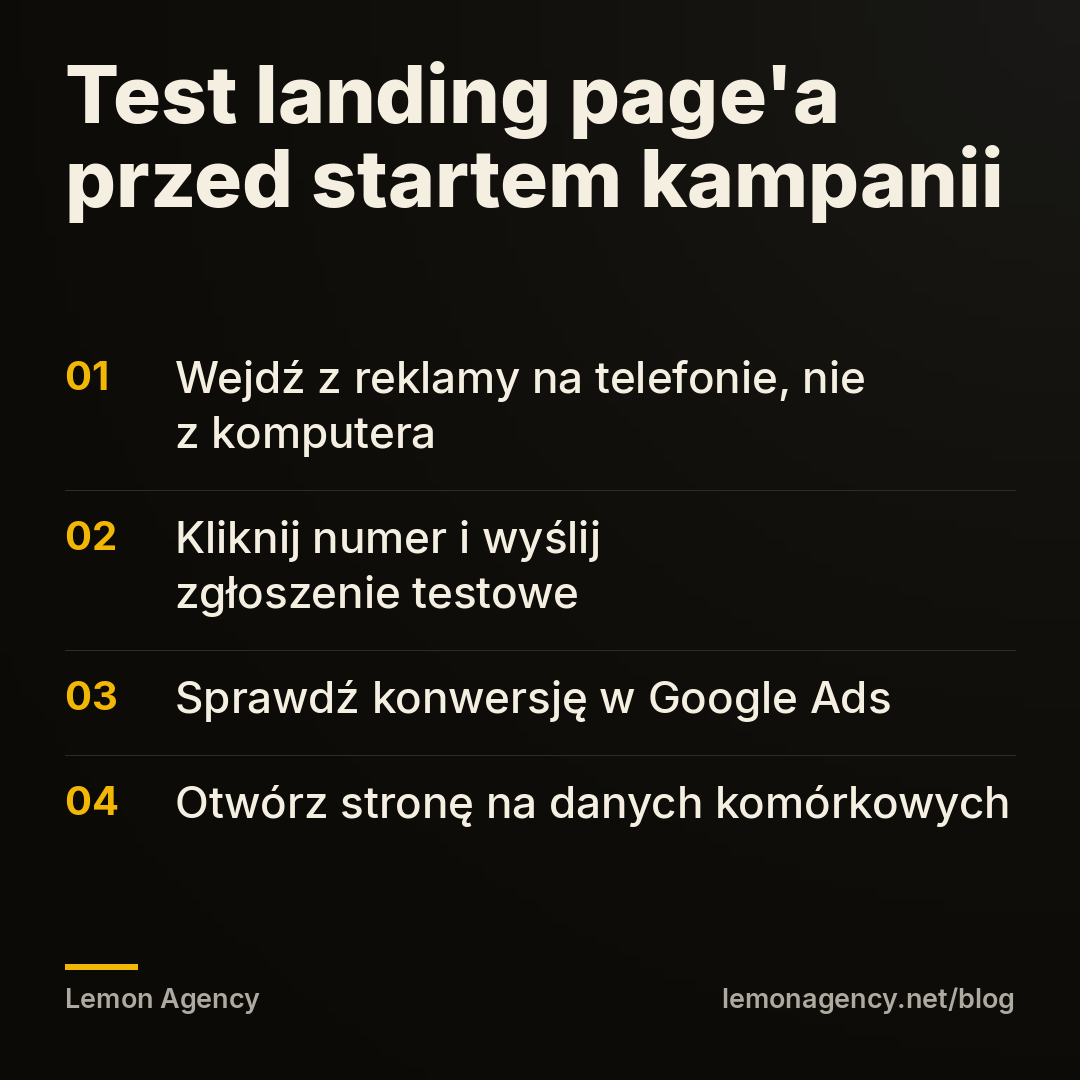
Podgląd w przeglądarce na komputerze nie pokazuje tego, co zobaczy klient. Przed włączeniem kampanii weź do ręki 2 telefony, jeden z Androidem i jeden iPhone, i przejdź całą ścieżkę.
| Co sprawdzić | Jak | Wynik, który przechodzi |
|---|---|---|
| Nagłówek | Wejdź z reklamy na frazę z kampanii | Usługa i miasto widoczne bez przewijania |
| Telefon | Kliknij numer | Otwiera się wybieranie z poprawnym numerem |
| Formularz | Wyślij zgłoszenie testowe | Trafia do skrzynki albo CRM w ciągu minuty |
| Strona podziękowania | Po wysyłce | Otwiera się, konwersja widoczna w Google Ads |
| Przycisk | Przewiń formularz kciukiem | Przycisk wysyłki widać cały czas |
| Szybkość | Otwórz na danych komórkowych, nie Wi-Fi | Treść widoczna w 2-3 s |
Po teście usuń zgłoszenie testowe z CRM, żeby nie zawyżało liczby leadów w pierwszym tygodniu.
Pięć błędów zjada kliknięcia, zanim klient cokolwiek wyśle
- Reklama prowadzi na stronę główną. Klient szuka jednej usługi, dostaje menu z ośmioma. Naprawa: krok 1.
- Numer w stopce jako zwykły tekst. Na telefonie trzeba go przepisać ręcznie. Naprawa: link
tel:w nagłówku. - Formularz z polem „NIP”, „e-mail” i „budżet”. Pytasz o rzeczy, które ustalisz w rozmowie. Naprawa: zostaw 3 pola.
- Brak strony podziękowania. Kampania nie wie, które kliknięcia skończyły się zgłoszeniem, więc nie ma się czego uczyć. Naprawa: osobny adres po wysyłce, ustawiony jako konwersja.
- Pop-up z newsletterem po 3 sekundach. Na telefonie zasłania cały ekran, a klient przyszedł zamówić usługę, nie czytać newslettera. Naprawa: usuń go z landing page'a.
Własny landing page nie zawsze ma sens
Są sytuacje, w których nie budowalibyśmy strony w ogóle:
- Budżet poniżej kilkuset złotych miesięcznie. Przy 100 kliknięciach różnica między dobrą a złą stroną to kilka zgłoszeń, a koszt przygotowania strony zwróci się po wielu miesiącach. Na start lepiej uporządkować Profil Firmy w Google.
- Nikt nie odbiera telefonu i nie oddzwania w ciągu dnia. Najlepsza strona tylko szybciej dostarczy zgłoszenia, które się zmarnują. Najpierw obsługa, potem ruch.
- Firma nie chce zajmować się kampanią i stroną. Wtedy uczciwiej jest kupić gotowe zgłoszenia niż płacić za kliknięcia na stronę, której nikt nie będzie poprawiał.
W każdym innym przypadku landing page to najtańsza poprawa kampanii, jaką możesz zrobić. Nie zmienia ceny kliknięcia, a zmienia to, ile z tych kliknięć zostaje zgłoszeniami.
Co z tego wynika
- Załóż osobną stronę dla każdej usługi, którą reklamujesz, i ustaw na nią końcowy URL w odpowiedniej grupie reklam.
- Wpisz w nagłówek usługę i miasto z frazy, a pod nim jedno zdanie o terminie albo cenie, którą naprawdę dotrzymasz.
- Skróć formularz do 3 pól, przyklej przycisk do dołu ekranu na telefonie i dodaj stronę podziękowania jako konwersję.
- Ustaw kliknięcie w numer telefonu jako drugą konwersję w Google Ads.
- Przed startem przejdź całą ścieżkę na 2 telefonach według tabeli z kroku 8.
Jeśli chcesz, żeby kampanię i stronę pod nią ustawił zespół, który sprawdza je na telefonie przed wydaniem pierwszej złotówki, zobacz naszą ofertę kampanii leadowych Meta i Google. Porozmawiamy o indywidualnej kampanii albo o pakiecie leadów, jeśli wolisz dostawać gotowe zgłoszenia.